もへじ~さんの【Raspberry Pi pico】サンプルソース・資料まとめページ
Raspberry Pi picoで遊ぶために行う初期設定その2、Raspberry Pi picoのファームウェアの設定
■必要なもの
Raspberry Pi pico
USB Type A - micro B ケーブル
■必要ファイルダウンロード先
Raspberri Pi picoファームウェアダウンロード(公式サイト:https://www.raspberrypi.com/)
■やること
Raspberri Pi pico本体にファームウェアファイルをアップロードしてThonnyでRaspberry Pi picoをmicropythonでプログラミングできるようにする。
これをやらないとRaspberri Pi pico自体が使えない。
■手順
1.Raspberri Pi公式サイトにアクセスします。
公式サイト:https://www.raspberrypi.com/
赤丸の「Documentation」をクリックします。
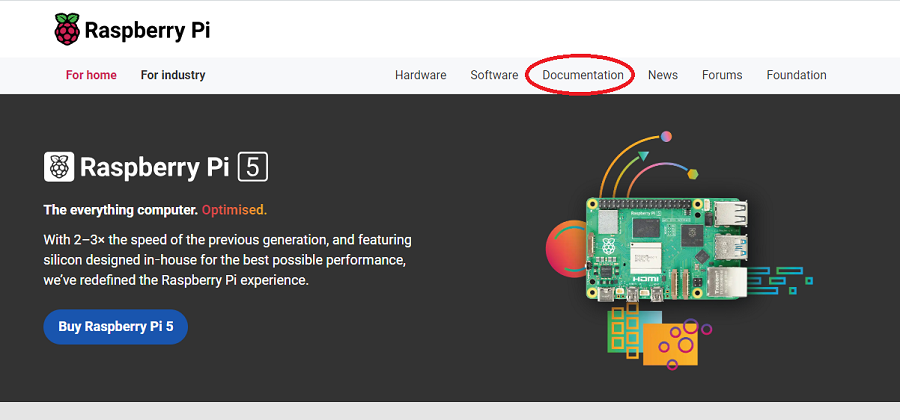
2.赤丸の「Microcontlollers」をクリックします。
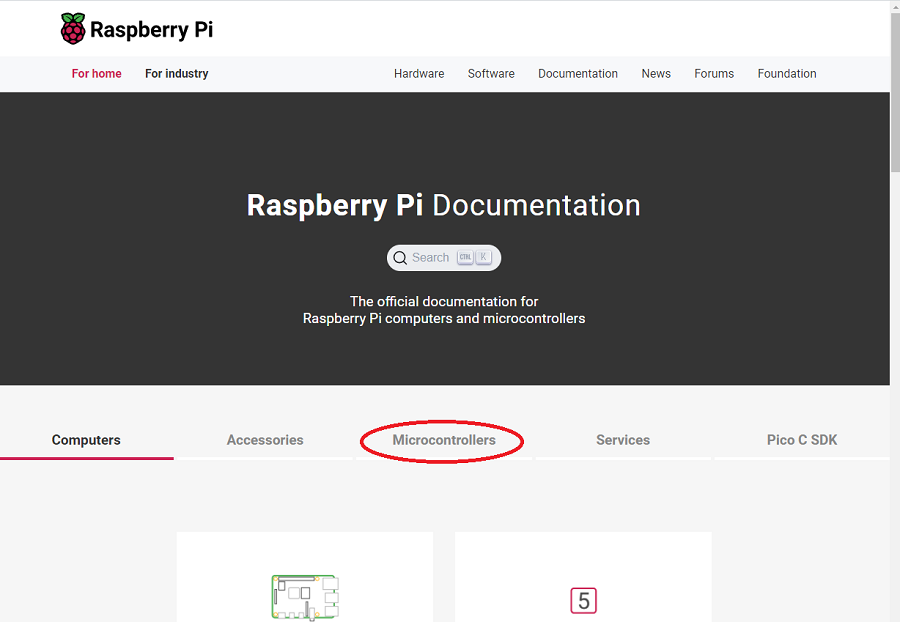
3.赤丸の「Raspberry Pi Picp & pico W」をクリックします。
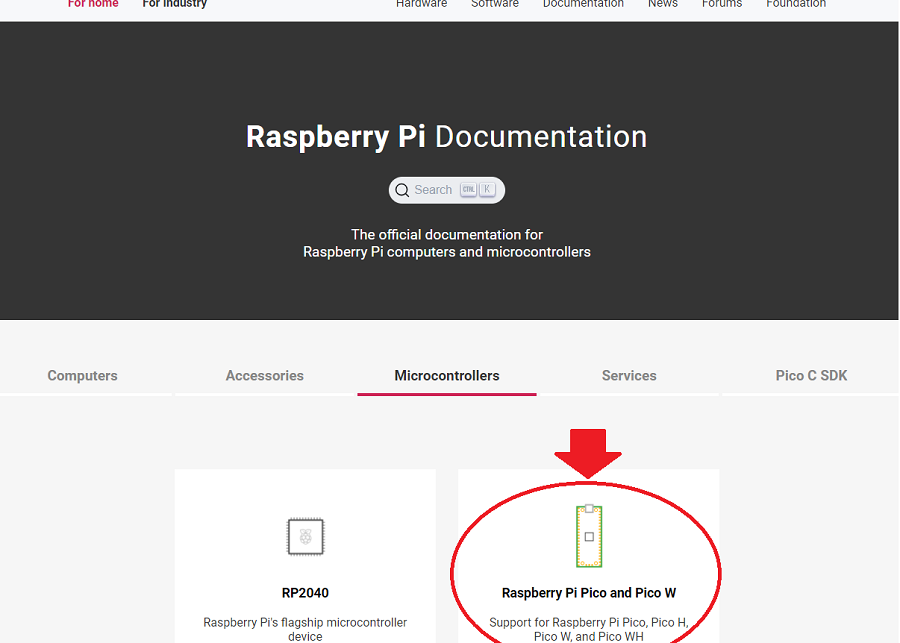
4.赤丸の「Micro Python」をクリックします。
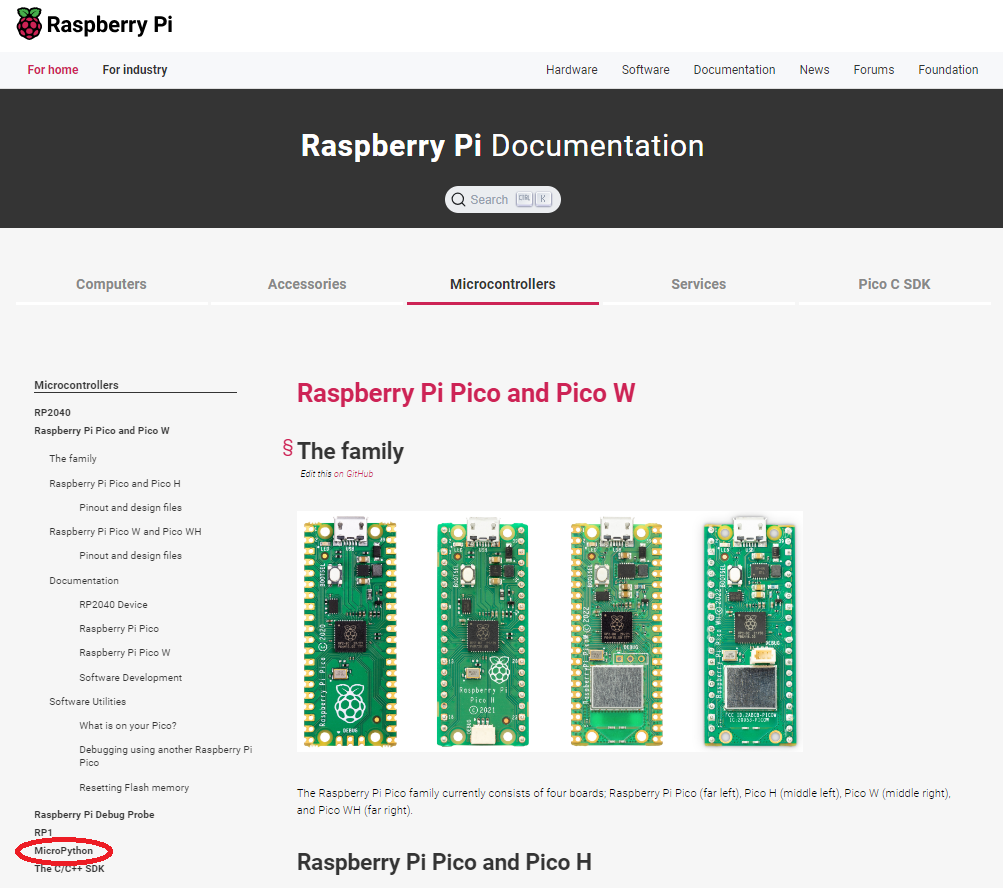
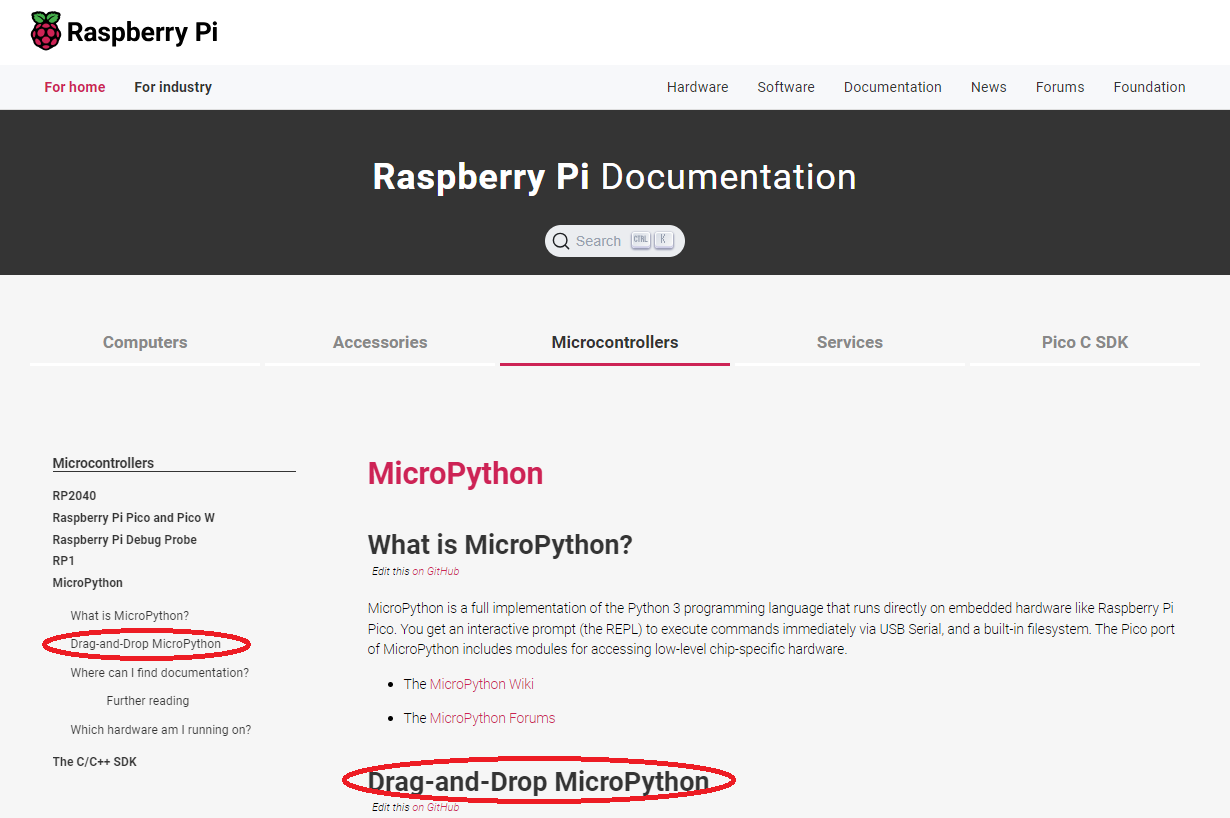
5.赤丸左の「Drag-and-Drop MicroPython」をクリックします。
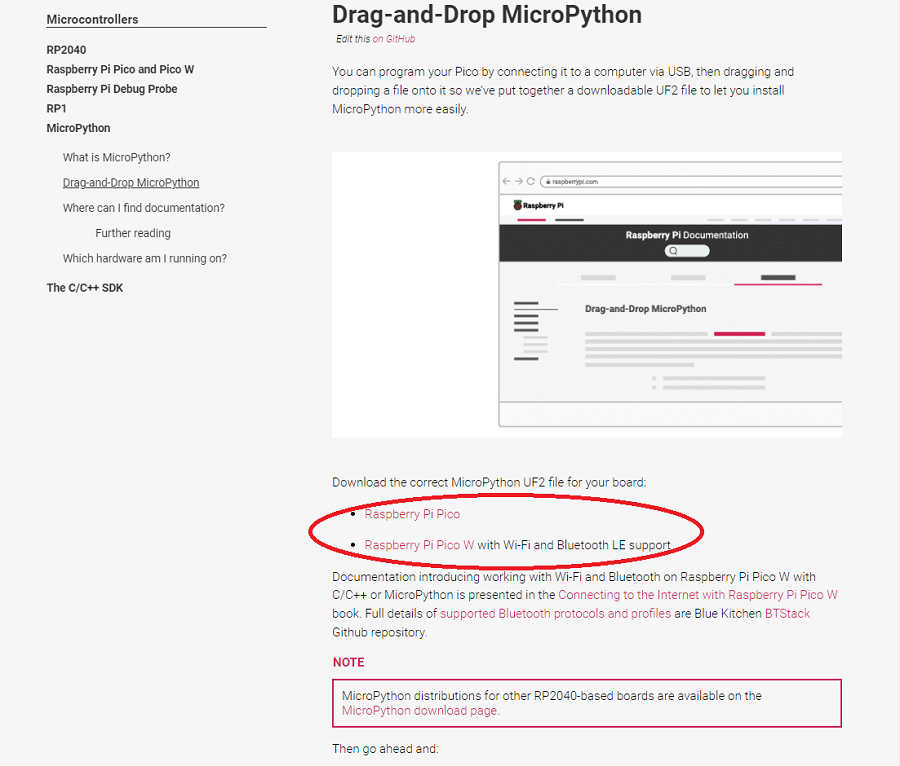
6.赤丸の「Raspberry Pi Pico」またはpico Wならば「Raspberry Pi Pico W」をクリックしてファイルを保存します。
7.Raspberry Pi PicoをUSB接続で本体に接続するのですが、Raspberry Pi Pico本体の白いボタンを押しながら接続します。
8.開かれたディレクトリの中に6でダウンロードしたファイルをドラッグアンドドロップで入れます。
9.これでRaspberry Pi Pico側の設定はいったん終了です。
【おまけ】
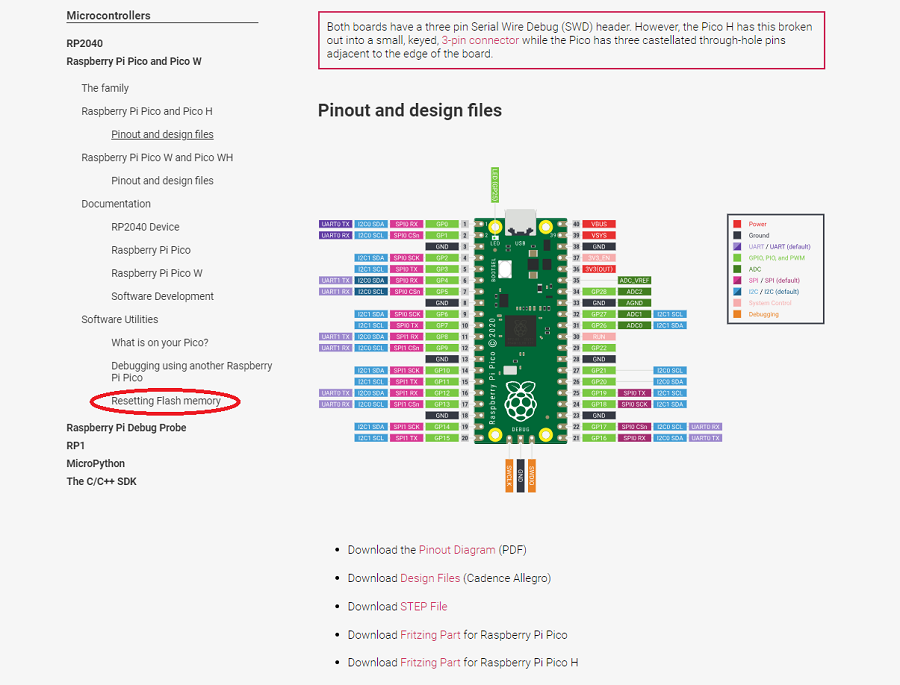
10.6で入れたものをいったんなかったことにして最初からやり直したい場合は以下のページに行き、赤丸の「Resetting Flash memory」をクリックします(手順は3まで同じ)
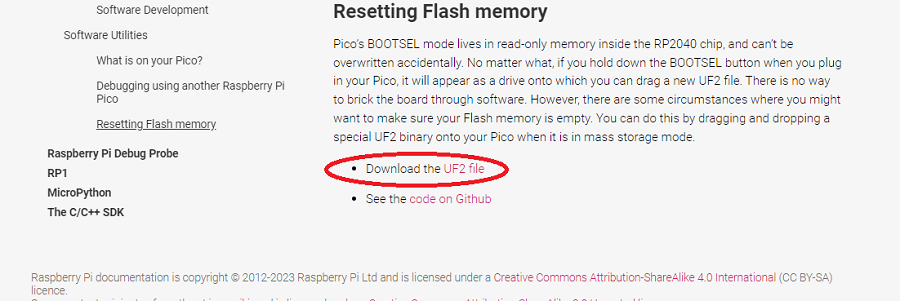
11.赤丸の「UF2 file」をクリックしてファイル[flash_nuke.uf2]を保存します。
12.Raspberry pi picpの本体の白いボタンを押しながらUSB接続でPCに繋ぎ、ディレクトリを開きます。
13.12で開いたディレクトリに11で保存したファイルを入れると、Raspberry pi picpが初期状態に戻ります。
これでRaspberry pi picpの設定を最初からやり直すことができます。
もへじ~さんの【Raspberry Pi】サンプルソース・資料まとめページ
■必要なもの
Raspberry Pi pico
USB Type A - micro B ケーブル
■必要ファイルダウンロード先
Raspberri Pi picoファームウェアダウンロード(公式サイト:https://www.raspberrypi.com/)
■やること
Raspberri Pi pico本体にファームウェアファイルをアップロードしてThonnyでRaspberry Pi picoをmicropythonでプログラミングできるようにする。
これをやらないとRaspberri Pi pico自体が使えない。
■手順
1.Raspberri Pi公式サイトにアクセスします。
公式サイト:https://www.raspberrypi.com/
赤丸の「Documentation」をクリックします。
2.赤丸の「Microcontlollers」をクリックします。
3.赤丸の「Raspberry Pi Picp & pico W」をクリックします。
4.赤丸の「Micro Python」をクリックします。
5.赤丸左の「Drag-and-Drop MicroPython」をクリックします。
6.赤丸の「Raspberry Pi Pico」またはpico Wならば「Raspberry Pi Pico W」をクリックしてファイルを保存します。
7.Raspberry Pi PicoをUSB接続で本体に接続するのですが、Raspberry Pi Pico本体の白いボタンを押しながら接続します。
8.開かれたディレクトリの中に6でダウンロードしたファイルをドラッグアンドドロップで入れます。
9.これでRaspberry Pi Pico側の設定はいったん終了です。
【おまけ】
10.6で入れたものをいったんなかったことにして最初からやり直したい場合は以下のページに行き、赤丸の「Resetting Flash memory」をクリックします(手順は3まで同じ)
11.赤丸の「UF2 file」をクリックしてファイル[flash_nuke.uf2]を保存します。
12.Raspberry pi picpの本体の白いボタンを押しながらUSB接続でPCに繋ぎ、ディレクトリを開きます。
13.12で開いたディレクトリに11で保存したファイルを入れると、Raspberry pi picpが初期状態に戻ります。
これでRaspberry pi picpの設定を最初からやり直すことができます。
もへじ~さんの【Raspberry Pi】サンプルソース・資料まとめページ